
Bordereaux d'achat / Self-billing
Désormais, Banqup vous permet:
- d'envoyer et de recevoir des factures d'autofacturation;
- d'envoyer et de recevoir des notes de crédit d'autofacturation;
- d'échanger ces documents via Peppol.
Ces fonctionnalités s'ajoutent aux possibilités existantes pour les factures d'achat et de vente / notes de crédit.
Bon à vérifier dans Banqup:
Pour pouvoir utiliser facilement cette nouvelle fonctionnalité, il suffit de vérifier quelques petits paramètres dans Banqup.
1. Renouveler Peppol une seule fois dans Banqup
Pour ceux qui utilisent déjà Banqup, il suffit de réactiver le connecteur Peppol une seule fois via l'onglet Connecteurs réseau.
Les paramètres de facturation automatique seront ainsi correctement appliqués.
Concrètement, allez dans Connecteurs réseau:
- Désactivez Peppol
- puis réactivez-le.
Pour la plupart des utilisateurs de Banqup, ce connecteur est déjà actif. Dans ce cas, il suffit donc de le désactiver puis de le réactiver une seule fois.
Dans cet article d'aide, vous trouverez où se trouve le connecteur Peppol:
https://support.banqup.com/fr/articles/274262-se-connecter-a-peppol
2. Configurer la fiche client et fournisseur dans Banqup

Veillez à suivre les étapes ci-dessous, sinon vous ne verrez PAS les bordereaux d'achat dans Banqup.
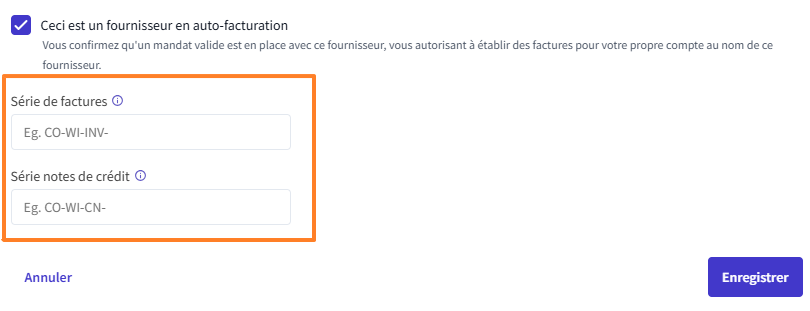
- ✔️ “Ceci est un fournisseur en auto-facturation”
lorsque vous établissez la facture pour votre fournisseur
Vous pouvez créer cette fiche client dans l'écran des factures de vente. - ✔️ “Ceci est un client en auto-facturation”
lorsqu'un fournisseur établit la facture pour vousPour cela, vous devez d'abord créer un nouveau fournisseur dans Banqup et saisir ses coordonnées.
La première fois, vous devez également définir une série de numéros distincte pour l'auto-facturation.
Une fois cette opération effectuée, tout se déroule automatiquement.
Attention!
Si vous établissez vous-même des bordereaux d'achat à envoyer, vous devez toujours vérifier que le "Type de facture" est bien réglé sur "Auto-facturation":

Besoin de plus d'explications?
Banqup a expliqué la procédure étape par étape, avec des captures d'écran claires :
https://support.banqup.com/fr/articles/502452-l-auto-facturation-dans-banqup
Si vous avez des questions ou souhaitez obtenir des informations supplémentaires, n'hésitez pas à envoyer un e-mail à help@be.banqup.com.