
Suivez d'abord ce guide pour effectuer correctement les étapes ci-dessous.
1. Approuver les factures entrantes dans Banqup
Étape 1: connectez-vous à Banqup
Vous pouvez le faire depuis votre PC en scannant le code QR avec votre téléphone portable.
Ou directement via l'application Banqup sur votre téléphone portable.
Étape 2: allez dans le menu Factures d'achat.
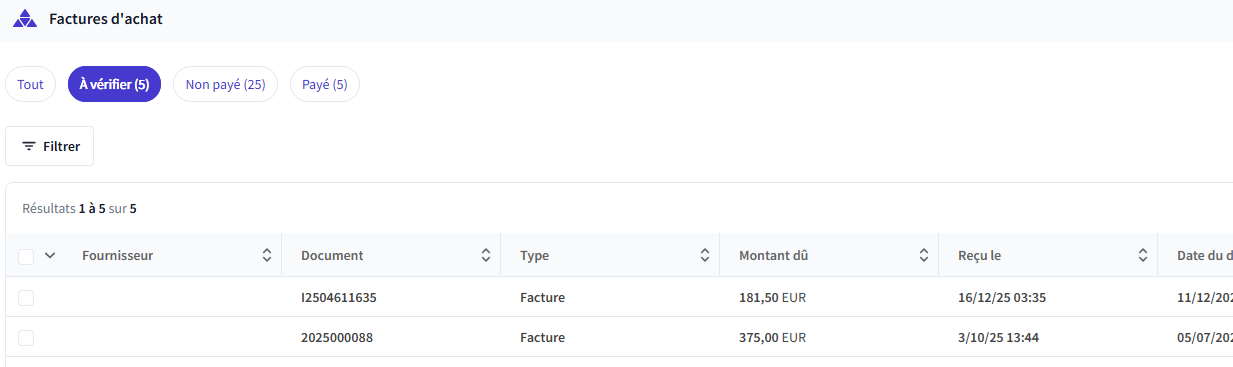
Étape 3: Vous pouvez alors effectuer des actions simultanées pour toutes les factures, telles que les accepter ou les refuser.
Alternative:
Vous pouvez également effectuer une action séparément pour chaque facture:
- Cliquez sur les trois points à la fin de la ligne de la facture
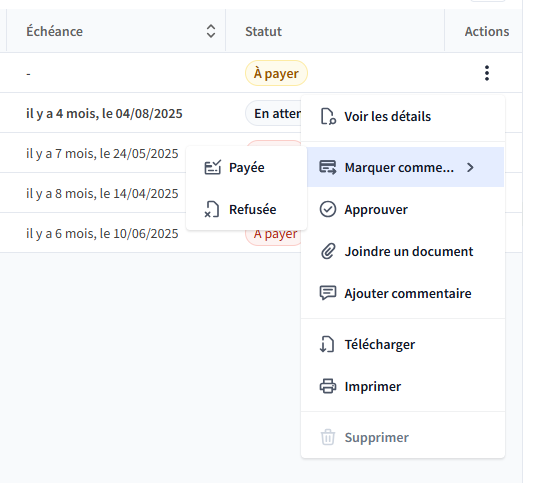
- Ou ouvrez directement la facture
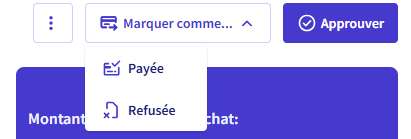
Vous pouvez alors:
- Refuser ou accepter la facture à l'aide du bouton
- Indiquer que la facture a déjà été payée
Étape 4: Vous pouvez consulter une facture en double-cliquant sur la ligne ou en cliquant sur les trois points à l'arrière.
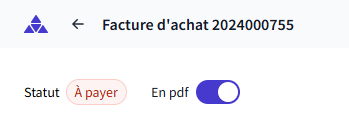
En haut de l'aperçu de la facture, vous pouvez choisir entre:
- L'aperçu PDF de la facture
- Ou simplement les informations
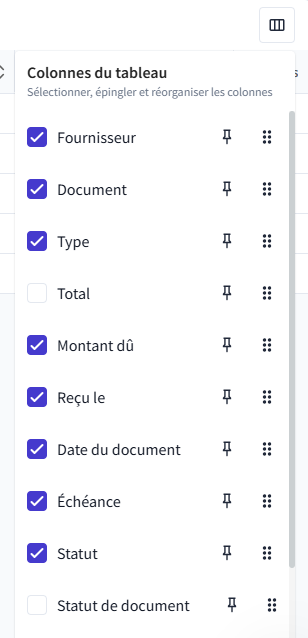
Étape 5: L'option "Colonnes" vous permet de déterminer vous-même quelles colonnes sont visibles dans l'aperçu des factures.
Vous pouvez ainsi adapter l'écran à vos préférences et n'afficher que les informations qui vous intéressent.
2. Importation des factures dans Toppix Fiscal
Étape 1: Ouvrez Toppix Fiscal.
Étape 2: Allez dans le menu:
Données → Achats
(ou Données → Ventes, selon le type de facture).
Étape 3: Sélectionnez l'exercice comptable et le journal appropriés.
⚠️ Attention pour les ventes:
si les ventes régulières proviennent déjà de la facturation, choisissez ici le deuxième journal afin de ne lire que les bordereaux d'achat. En effet, nous ne pouvons pas lire un journal déjà lié à Toppix Stock & Facturation.
Étape 4: Allez dans:
Menu Données → Récupérer les données de Banqup
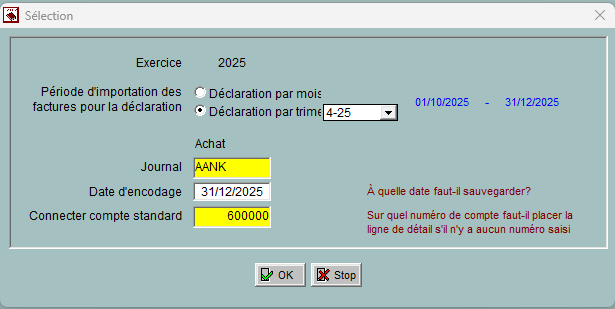
Étape 5: Paramètres pour la récupération des factures
- Choisissez si vous souhaitez récupérer un mois ou un trimestre.
- Sélectionnez la période souhaitée. Attention: les périodes clôturées ne peuvent plus être sélectionnées.
- Les factures antérieures à la période sélectionnée qui n'ont pas encore été importées apparaîtront également.
- Saisissez la date de comptabilisation souhaitée. Par défaut, la date de fin de la période sélectionnée est saisie ici.
- Choisissez un compte standard qui peut être utilisé pour enregistrer les détails de la facture, si aucun numéro de compte n'est associé au fournisseur ou au client.
Vous accédez ensuite à l'écran de comptabilisation. En fonction de votre sélection, vous verrez ici:
- Uniquement les factures d'achat
- Ou uniquement les factures de vente
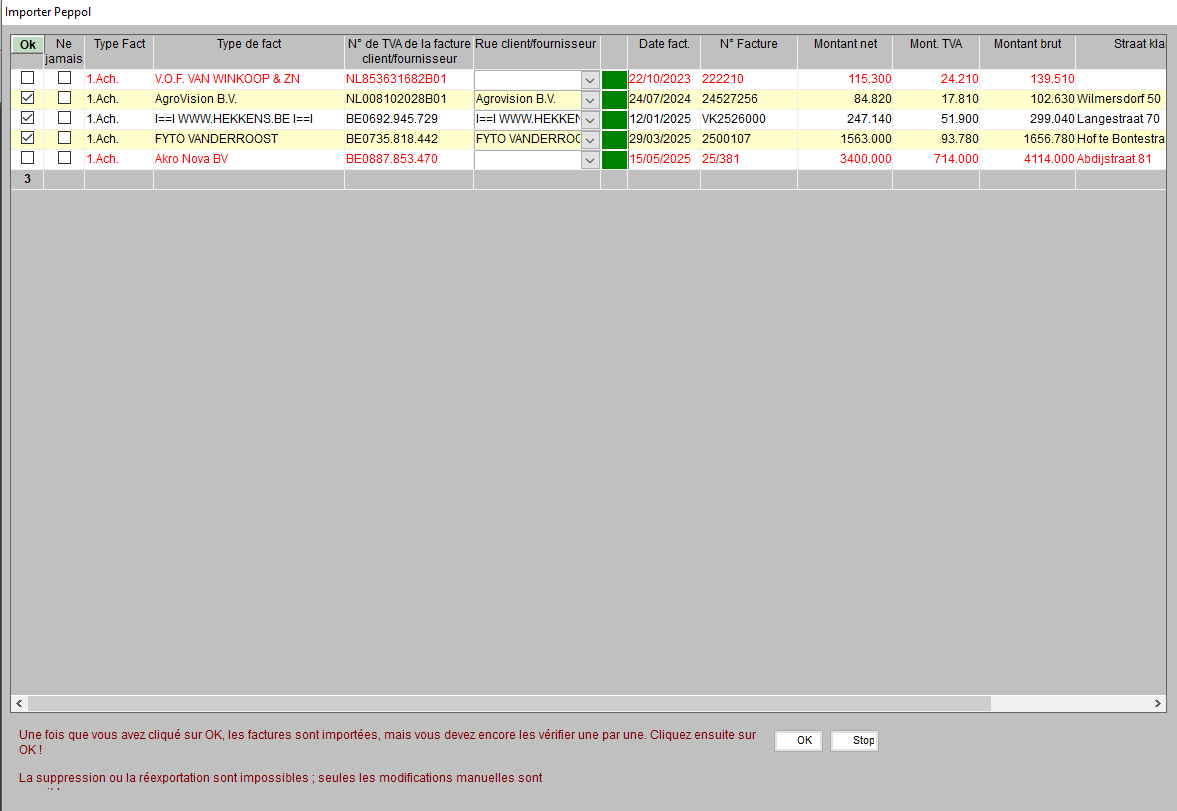
Étape 6: Choisir un client ou un fournisseur
Si le numéro de TVA figurant sur la facture correspond à un client ou un fournisseur existant dans Toppix, celui-ci est automatiquement associé et le champ est déjà correctement rempli.
Si aucune association automatique n'est effectuée, vous pouvez sélectionner vous-même un client ou un fournisseur approprié dans la liste déroulante.
→ Si aucun numéro de TVA n'est encore enregistré pour cette personne, le numéro de TVA figurant sur la facture est automatiquement repris.
Vous pouvez également créer un nouveau client ou fournisseur à l'aide du bouton vert situé à côté du champ.
Étape 7: Enregistrer les factures
Au début, il peut y avoir un chevauchement entre les factures reçues via Peppol et celles qui ont déjà été enregistrées manuellement.
→ Il n'est bien sûr pas nécessaire de les relire.
→ Cochez la case "Ne jamais importer" dans la deuxième colonne. Elles n'apparaîtront ainsi plus lors d'une prochaine session.
Vous pouvez sélectionner toutes les autres factures à lire via:
→ La première case "OK" à côté de chaque facture,
→ Ou via le bouton "OK" en haut pour en sélectionner plusieurs à la fois.
Le bouton "OK" en bas permet d'enregistrer toutes les factures sélectionnées.
Étape 8: Contrôle et approbation
Après leur enregistrement, les factures s'affichent dans l'écran d'achat ou de vente pour un dernier contrôle.
→ Cliquez sur "OK" en bas de l'écran pour approuver les factures.
→ Les factures des cocontractants peuvent également être modifiées ici.
Étape 9: Approbation ultérieure
Vous pouvez également choisir d'approuver une facture ultérieurement.
→ Pour ce faire, cliquez sur "Non" dans l'écran correspondant à la facture concernée.
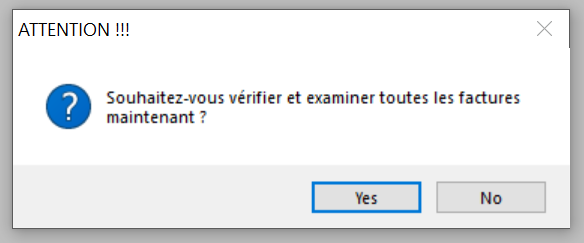
Les factures que vous n'avez pas encore approuvées restent dans la liste sous la mention "à vérifier".

Important:
Tant que toutes les factures n'ont pas été approuvées, vous ne pouvez pas demander de déclaration de TVA, de liste de TVA ou d'autres listes dans le système.
Étape 10: Contrôle des factures
- Vérifiez toujours que la TVA est correctement renseignée, en particulier pour les factures étrangères et les cocontractants.
- Cochez la case "cocontractant" si nécessaire.
- Vérifiez les numéros de compte sur lesquels les détails de la facture sont enregistrés.
- Le bouton "All" vous permet de consulter tous les comptes utilisés (6 comptes pour les achats et 7 comptes pour les ventes) d'un client ou d'un fournisseur.