Er is een nieuwe update van AgroVision Cows beschikbaar voor alle klanten.
AgroVision Cows: wijzigingen update 2026.01
De update AgroVision Cows 2026.01 is nu beschikbaar voor alle klanten. In dit overzicht hebben we de belangrijkste aanpassingen en verbeteringen voor je op een rijtje gezet.
Onder dit overzicht vind je per punt een duidelijke, stapsgewijze handleiding zodat je meteen kunt zien hoe je de nieuwe functies gebruikt.
Aanpassingen en verbeteringen voor Werklijst Dierenarts en Attentielijsten
- Verbeterde weergave en extra sorteer mogelijkheden voor attentielijsten
- Verbeterde weergave en nieuwe sorteringen voor Bedrijfsbegeleiding/Werklijst dierenarts
- Leeftijd en geboortedatum van het jongvee toegevoegd aan het overzicht Bedrijfsbegeleiding
- Extra lege regel toegevoegd aan overzichten Bedrijfsbegeleiding en Werklijst dierenarts
- Afdrukken van de Werklijst dierenarts in staand formaat
Overige verbeteringen
- Notities per dier voor koekaart en rapporten
- Tankmelkgegevens inlezen voor 2 tanknummers
- Fokkerij: inteelt berekening toegevoegd
Verbeterde weergave en extra sorteer mogelijkheden voor attentielijsten
De weergave van de kolommen op de attentielijsten is verbeterd. Hierdoor is er in veel gevallen per regel meer schrijfruimte beschikbaar. Dit is vooral handig wanneer je extra aantekeningen wilt maken, zoals opmerkingen over gezondheid, behandeling of bijzonderheden per dier.
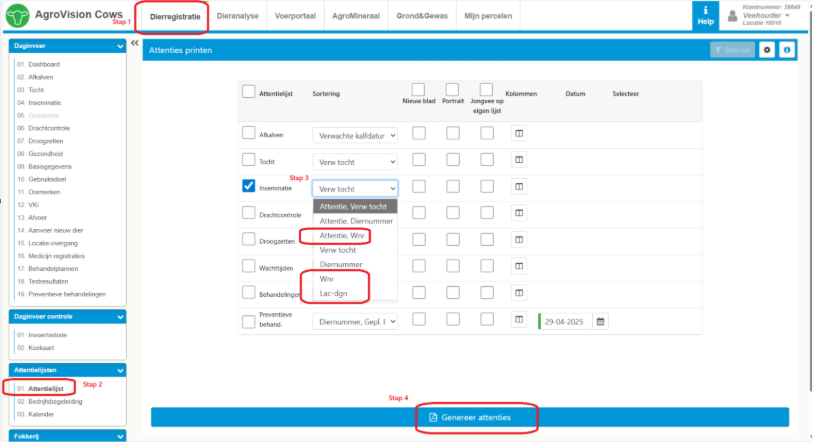
Daarnaast zijn er nieuwe sorteermogelijkheden toegevoegd, zodat je de lijst beter kunt afstemmen op jouw werkwijze:
- Attentie + werknummer
- Werknummer
- Lactatiedagen
Per attentielijst kun je zelf bepalen in welke volgorde de dieren worden weergegeven. Zo kun je bijvoorbeeld kiezen voor een praktische volgorde tijdens controle rondes of juist voor een volgorde die aansluit bij je administratie. Ga naar Dierregistratie (stap 1).
- Ga naar Dierregistratie (stap 1).
- Kies vervolgens menuoptie 01. Attentielijst.
- Selecteer de attentielijst die je wilt bekijken en kies per lijst de gewenste sorteervolgorde.
- Geef aan welke kolommen je wilt tonen en of je de lijst staand of liggend wilt afdrukken.
- Klik op ‘Genereer attenties’ om de lijst in een afdrukvoorbeeld te bekijken.
De instellingen worden automatisch opgeslagen voor de volgende keer.
Verbeterde weergave en nieuwe sorteringen voor Bedrijfsbegeleiding/ Werklijst dierenarts
Ook binnen Bedrijfsbegeleiding en de Werklijst voor de dierenarts is de weergave verbeterd. Hierdoor is er per regel in veel gevallen meer schrijfruimte beschikbaar. Dit biedt extra ruimte om tijdens overleg of stalbezoeken aanvullende notities te maken.
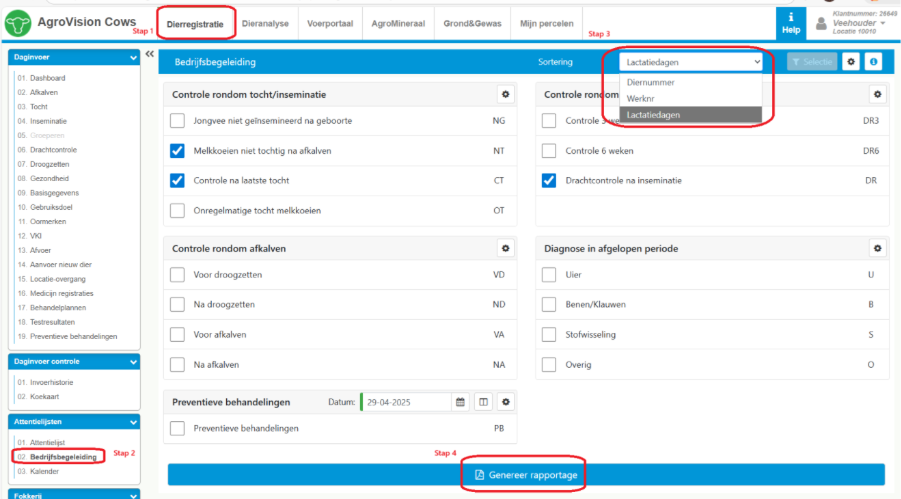
Daarnaast zijn er nieuwe sorteermogelijkheden toegevoegd, zodat je de rapportage beter kunt afstemmen op jouw werkwijze:
- Diernummer
- Werknummer
- Lactatiedagen
De gewenste sorteervolgorde stel je als volgt in:
- Ga naar Dierregistratie.
- Kies vervolgens menuoptie 02. Bedrijfsbegeleiding.
- Selecteer via het keuzemenu de gewenste sorteervolgorde.
- Klik op ‘Genereer rapportage’ om de rapportage in een afdrukvoorbeeld te bekijken.
De gekozen instellingen blijven bewaard en worden bij een volgend gebruik opnieuw toegepast.
Leeftijd en geboortedatum van het jongvee toegevoegd aan het overzicht Bedrijfsbegeleiding
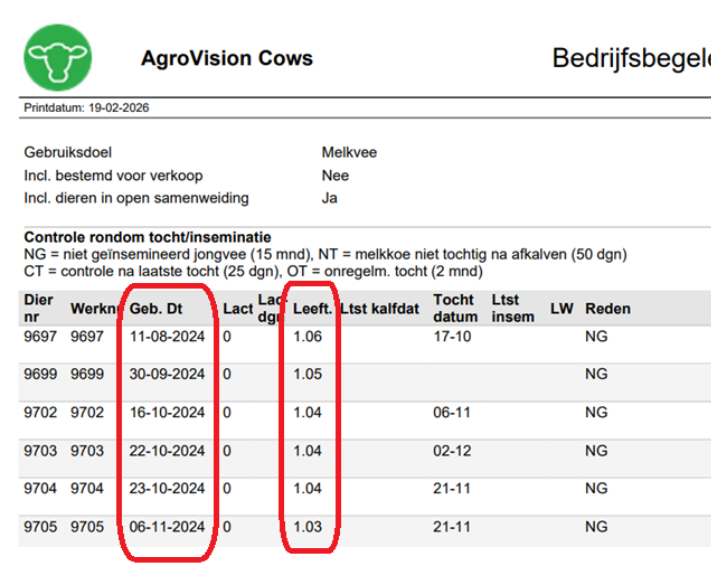
Aan het overzicht Bedrijfsbegeleiding zijn nu ook de leeftijd en geboortedatum van het jongvee toegevoegd. Hierdoor heb je in één oogopslag meer inzicht in de leeftijdsopbouw en kun je gerichter beoordelen welke dieren extra aandacht nodig hebben.
Je bekijkt deze informatie als volgt:
- Ga naar Dierregistratie.
- Kies vervolgens menuoptie 02. Bedrijfsbegeleiding.
- Selecteer ‘Jongvee niet geïnsemineerd na geboorte’.
- Klik op ‘Genereer rapportage’ om de rapportage in een afdrukvoorbeeld te bekijken.
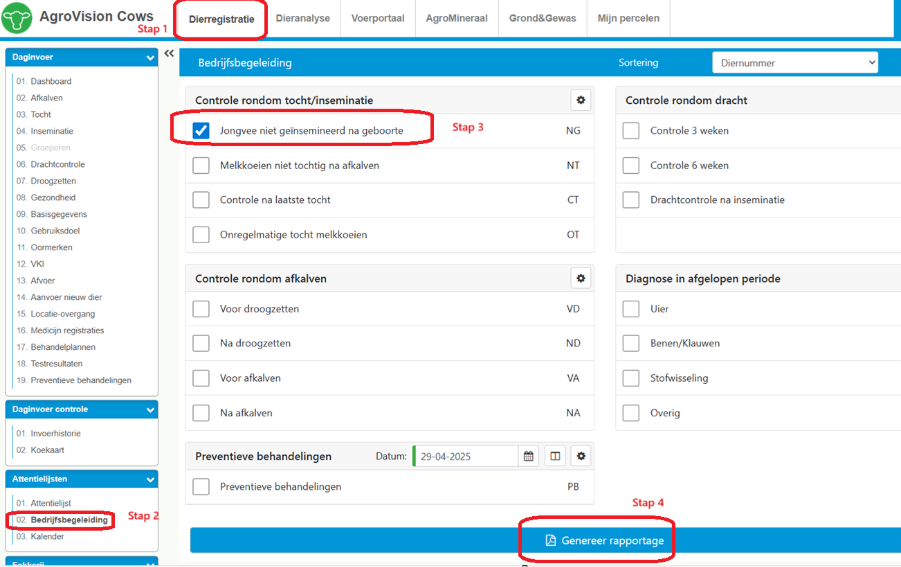
In onderstaande afbeelding zie je een voorbeeld van hoe de leeftijd en geboortedatum in het rapport worden weergegeven.
Extra lege regel toegevoegd aan overzichten Bedrijfsbegeleiding en Werklijst dierenarts
Op de overzichten Bedrijfsbegeleiding en Werklijst dierenarts is een nieuwe optie beschikbaar om per dier een extra lege regel af te drukken. Dit biedt extra ruimte om opmerkingen of aantekeningen van de dierenarts direct op het overzicht te noteren.
Je stelt dit als volgt in:
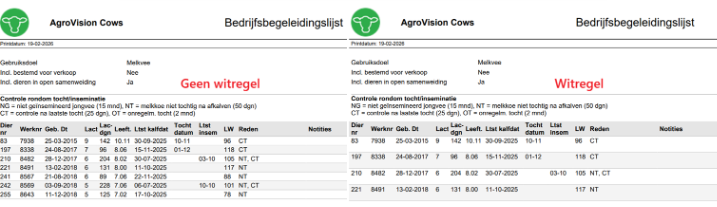
- Open Dierregistratie.
- Kies menuoptie ‘02. Bedrijfsbegeleiding’.
- Klik op de knop ‘Instellingen’ (tandwieltje).
- Zet het schuifje bij ‘Toon extra lege regel per dier’ op Ja.
- Klik op ‘Opslaan’.
- Klik op ‘Genereer rapportage’ om de rapportage in een afdrukvoorbeeld te bekijken.
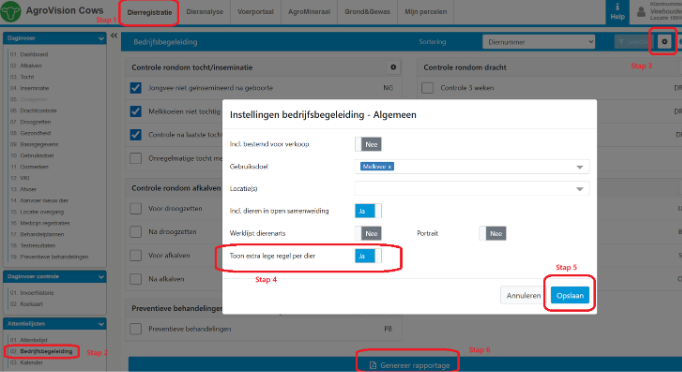
Bekijk in de onderstaande afbeelding het effect van ‘Toon extra lege regel per dier’.
Afdrukken van de Werklijst dierenarts in staand formaat
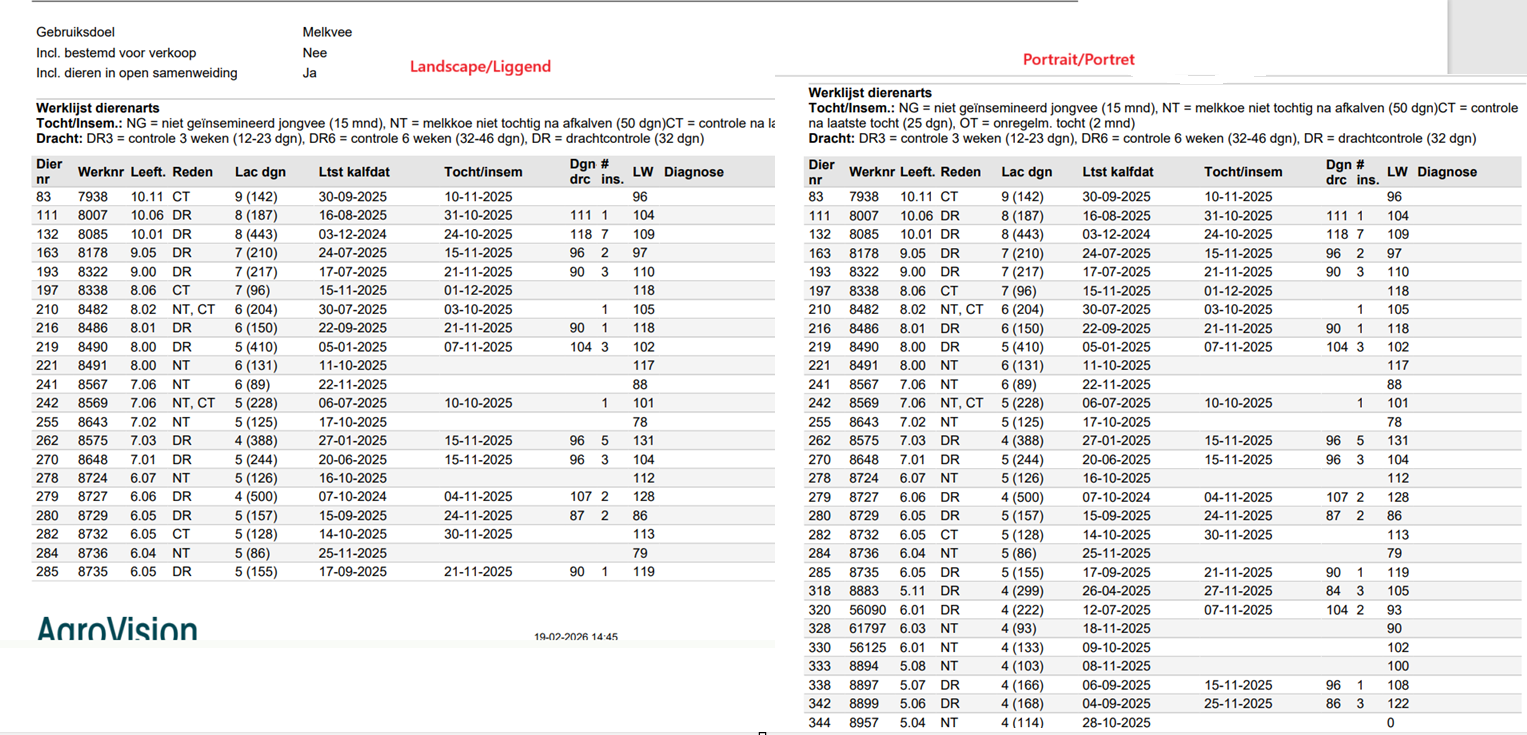
De Werklijst dierenarts kan nu ook in staand formaat worden afgedrukt. Door de lijst in portrait-modus te printen, passen er meer dieren per pagina, wat het overzichtelijker maakt tijdens gebruik.
Volg hiervoor de onderstaande stappen:
- Open Dierregistratie.
- Kies de menukeuze ‘02. Bedrijfsbegeleiding’.
- Klik op de knop ‘Instellingen’ (tandwieltje).
- Zet het schuifje bij ‘Portrait’ op Ja.
- Klik op ‘Opslaan’.
- Klik op ‘Genereer rapportage’ om de lijst in een afdrukvoorbeeld te bekijken.
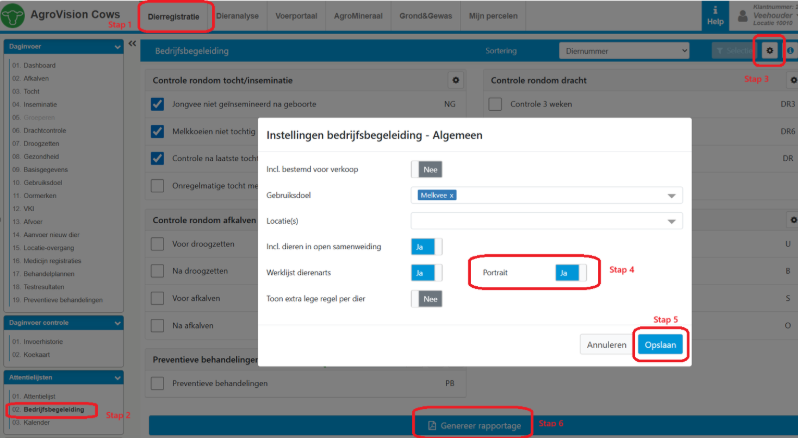
Bekijk de onderstaande afbeelding om het effect van deze instelling te zien. In liggend formaat is er meer ruimte om notities te maken, terwijl in staand formaat meer dieren op één pagina passen. Zo kun je per situatie zelf kiezen welk overzicht op dat moment het prettigst is.
Notities per dier voor Koekaart en rapporten
Het is nu mogelijk om notities per dier in te voeren. Deze notities worden weergegeven op de Koekaart en kunnen ook worden opgenomen in rapporten binnen Dieranalyse.
Notitie invoeren en op Koekaart bekijken
Volg deze stappen om een notitie toe te voegen:
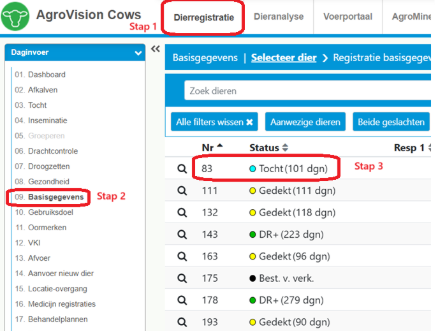
- Ga naar Dierregistratie.
- Kies de menukeuze ‘09. Basisgegeven
- Selecteer het dier waarvoor je een notitie wilt invoeren.
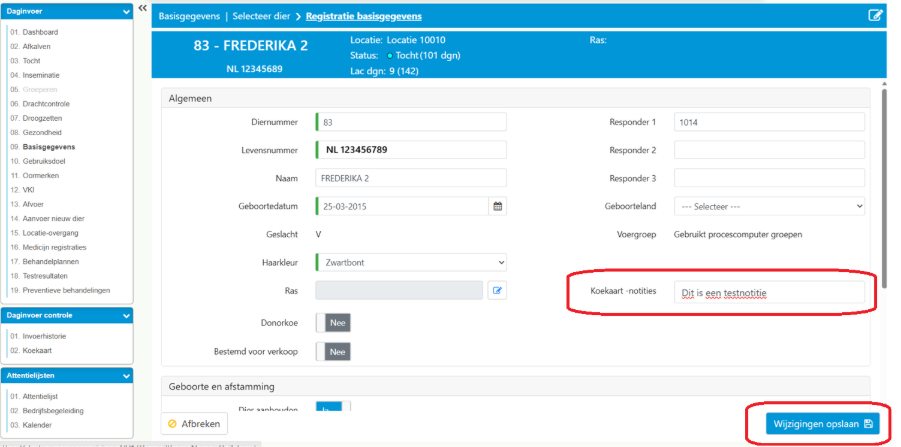
5. Bekijk nu de Koekaart door op het 'loepje' te klikken.
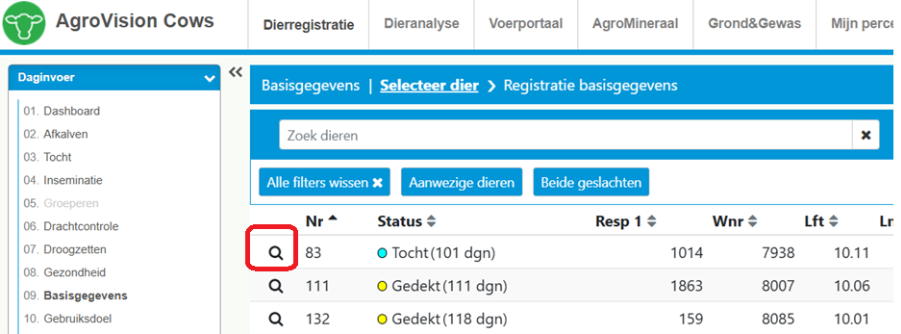
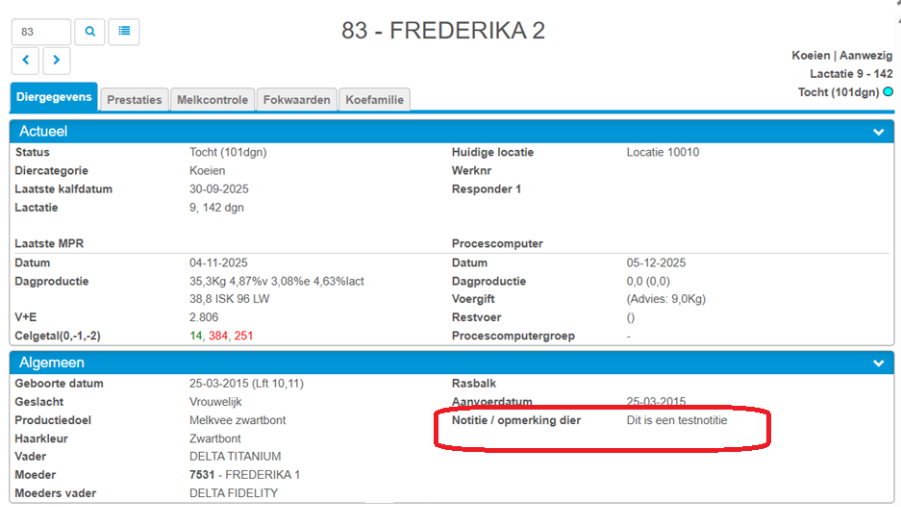
In de onderstaande afbeelding zie je een voorbeeld van hoe de notitie op de Koekaart wordt weergegeven.
Notities gebruiken als rapportfilter in Dieranalyse
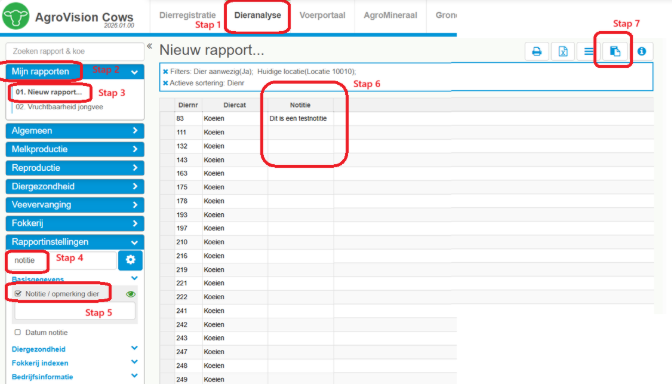
Het veld Notitie kan in Dieranalyse worden gebruikt als filter, zodat je bijvoorbeeld een overzicht kunt maken van dieren met specifieke opmerkingen.
Volg deze stappen:
- Ga naar Dieranalyse.
- Open een rapport dat je wilt aanpassen.
- Klik op ‘01. Nieuw rapport’.
- Typ bij Rapportinstellingen het woord ‘notitie’ om het veld te vinden.
- Vink het veld ‘Notitie/opmerking dier’ aan. Wil je alleen dieren met een specifieke notitie opnemen? Vul deze dan ook in.
- Op het rapport verschijnt nu een extra kolom ‘Notitie’ met de ingevoerde opmerkingen.
- Klik op ‘Opslaan als’ om het rapport een naam te geven en op te slaan als nieuw rapport.
Tankmelkgegevens inlezen voor 2 tanknummers
Het is nu mogelijk om gegevens van 2 tanknummers op één UBN te verwerken. Eerder werd alleen het eerste tanknummer verwerkt, waardoor het tweede tanknummer niet zichtbaar was in het tankmelkoverzicht. Dit is met de update opgelost, en beide tanknummers zijn nu zichtbaar en te gebruiken.
Voor meer informatie over het opvragen en bekijken van het tankmelkoverzicht, zie: 8. Tankmelkoverzicht opvragen en inzien : AgroVision Cows | Customer Service Portal.
Fokkerij: inteeltberekening toegevoegd
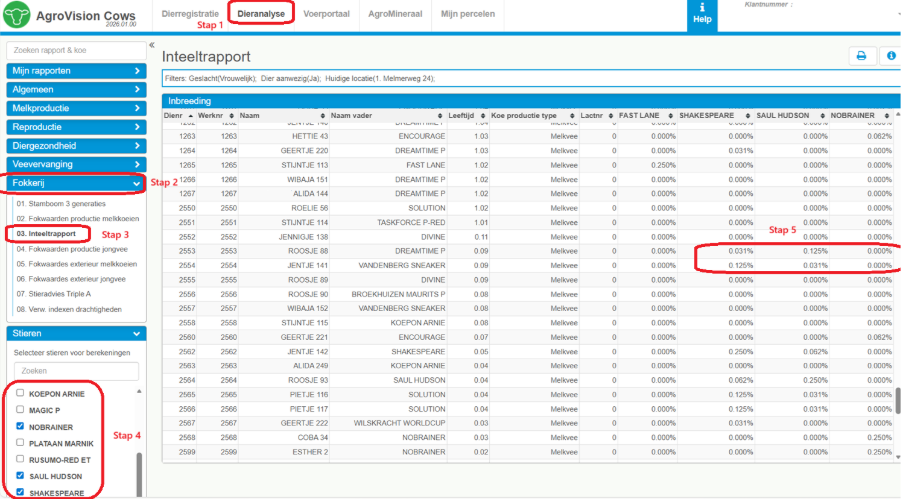
In Dieranalyse is het nieuwe Inteeltrapport toegevoegd. Met dit rapport kun je zien hoe verwant de geselecteerde stieren zijn aan jouw koeien. Dit helpt je bij het maken van een verantwoorde stierkeuze en het beperken van inteelt.
Volg deze stappen om het Inteeltrapport te openen:
- Ga naar Dieranalyse.
- Kies het thema ‘Fokkerij’.
- Open het rapport ‘03. Inteeltrapport’.
- Vink de stieren aan die je wilt inzetten voor inseminatie.
Het rapport toont vervolgens de inteeltcoëfficiënten van de mogelijke nakomelingen per combinatie van koe en stier. Voor de berekening van de inteeltpercentages wordt gekeken naar maximaal zes voorgaande generaties, voor zover deze gegevens beschikbaar zijn in jouw administratie.
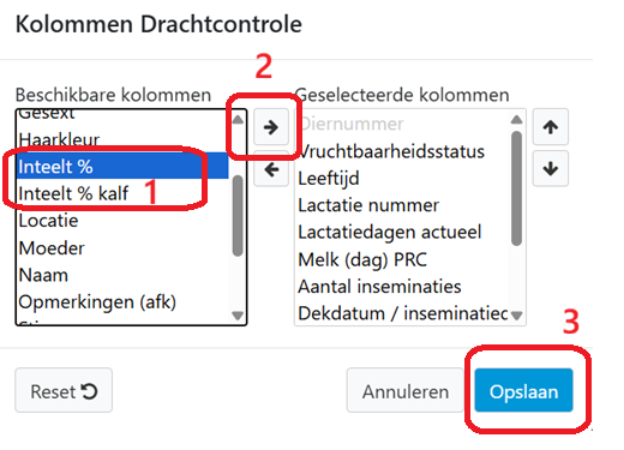
De inteeltpercentages kunnen ook worden weergegeven op de invoer- en attentielijsten voor inseminatie en drachtcontrole. Dit doe je door het veld Inteeltpercentage toe te voegen via de kolomselectie.
Volg hiervoor deze stappen:
- Klik op Dierregistratie
- Kies voor 02. Inseminatie of 03. Drachtcontrole
- Klik op de knop Selecteer kolommen
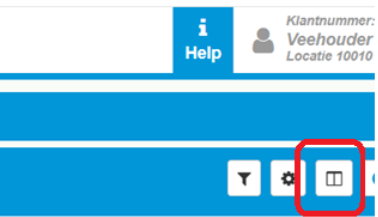
4. Selecteer Inteelt % of Inteelt % kalf (1)
5. Klik op de knop selecteren (2)
6. Bevestig de keuze met Opslaan (3)